速轉縮時 v1.1:長度自己選、影片比例自己分
上架後我才想到的兩個功能:成品長度可以在 30 到 60 秒之間自選,多支影片在成品裡佔的比例也能自己分配。順手還幫 QuickTimeLapse 取了中文名「速轉縮時」。
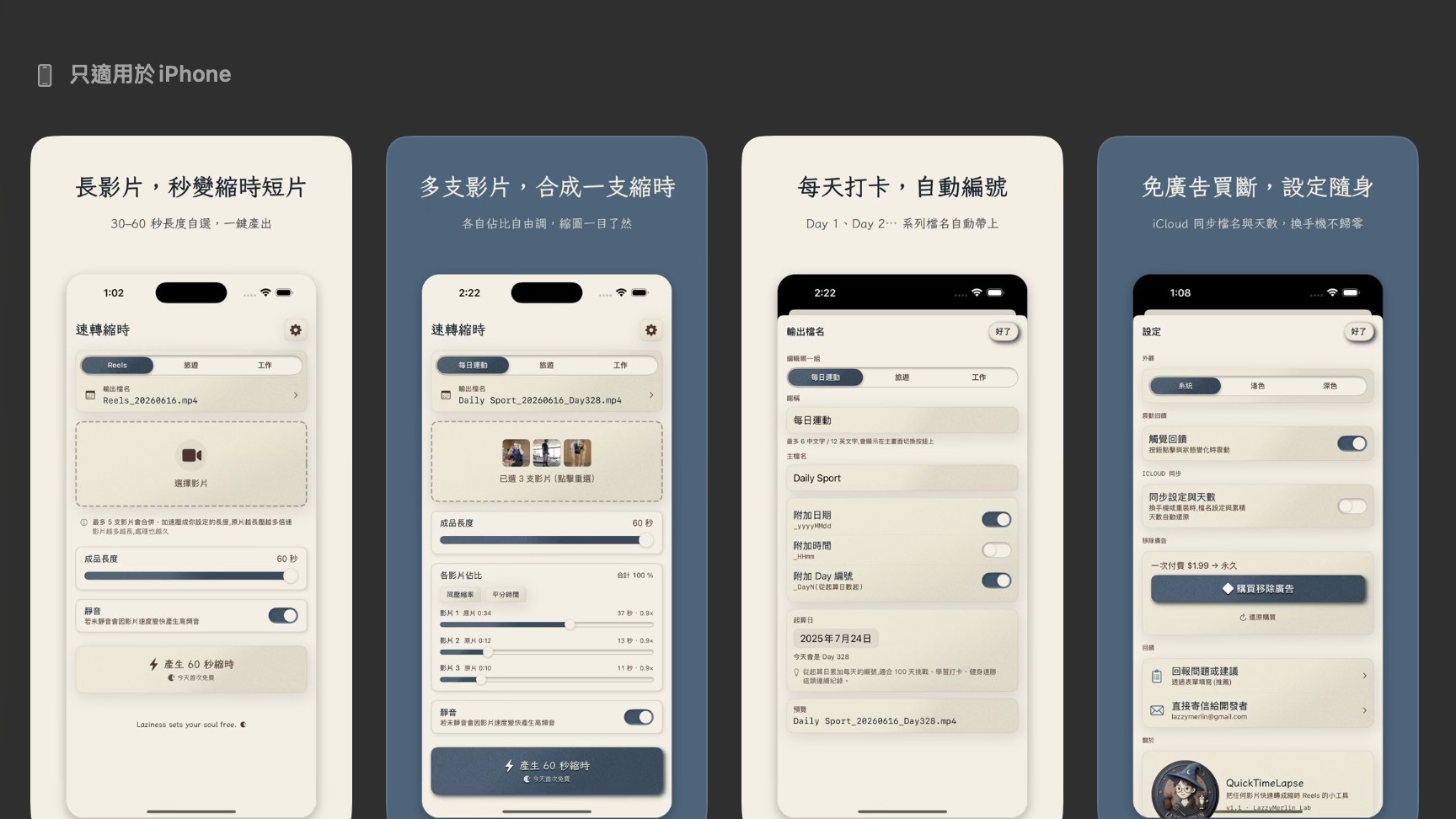
QuickTimeLapse 今天更新到 v1.1 了,順手還幫它取了個中文名字:速轉縮時(就是「快速轉成縮時」的意思,夠直白吧 XD)。
這次加的兩個東西,是我第一版發佈之後,突然想到的兩個功能:成品的長度可以自己選,還有多支影片各自佔的比例可以自己分。
第一個,長度終於可以自己決定了。
QTL 第一版,我把成品長度鎖死在一分鐘。因為我自己的需求很死,IG 限動就只能放一分鐘,多一秒都不行,我每天運動完,就是要把影片壓成剛好一分鐘發限動。
但 App 上架之後我才想到,或許不是每個人的需求都跟我一樣。有人覺得三十秒節奏更俐落、不想放滿。所以這一版,我改成可以將影片長度設定在 30 到 60 秒之間,稍微帶點彈性。
其實這也順便回答了上架時,有人在 Threads 問我的一個問題:「為什麼不直接用 iPhone 內建縮時拍就好?」
因為內建縮時鎖的是「壓縮的倍數」,不是「影片的長度」。如果是用 iPhone 內建縮時攝影,你拍越久,影片就越長,根本沒辦法保證它剛好幾秒。QTL 鎖的是長度;而這一版,更讓使用者自己控制影片的長度。
第二個,是多支影片的比例。
QTL 可以選最多五段影片去合成一支縮時。但以前每一段在成品裡佔多少時間,是 App 自動幫你按原本影片的時長比例分的。這一版開始,你可以自己分。哪一段是重點,就多給它一點時間;哪一段只是過場,就讓它一閃而過。讓最終的成果可以更有彈性一點。
其實內建還有一件更要命的事做不到:你得在按下錄影「之前」就決定要縮時,雖然拍了之後還是可以自己調整縮時比例,但我覺得我自己的狀況,常常是發文前才臨時想把某段壓成縮時。QTL 從第一版就是活在「拍之後」:直接從相簿挑影片、壓縮、發佈,更為直覺簡單。
所以不管是這次新加的長度自選、多影片比例,還是 App 從一開始就在做的「事後才縮時」,講白了都是同一件事,把縮時的決定權,從相機的預設值,交還到你自己手上。
QuickTimeLapse 更新到 v1.1,歡迎下載 / 更新試試看。如果你早就在用,記得更新一下,這兩個新功能就到手了。
https://apps.apple.com/tw/app/quicktimelapse/id6771675804
#QuickTimeLapse #一人公司的路上 #縮時攝影 #速轉縮時 #做產品真的有趣